6.Уведомления
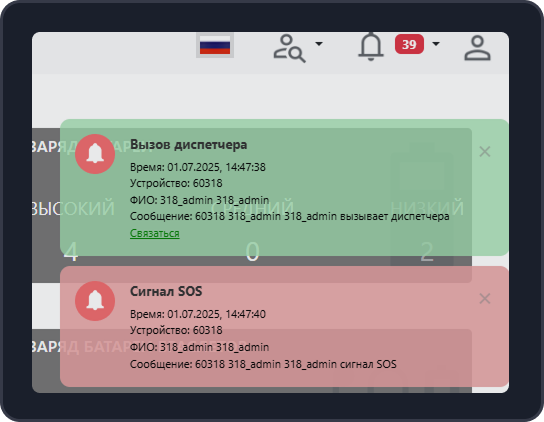
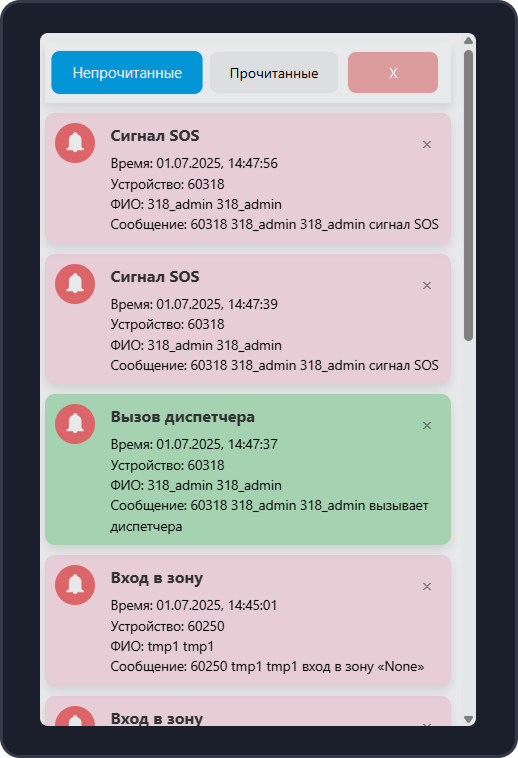
Чтобы подгрузить все сообщения, нужно внизу списка тревог нажать на кнопку “Показать все”:

Чтобы перейти к прочитанным сообщениям необходимо нажать “Прочитанные”.
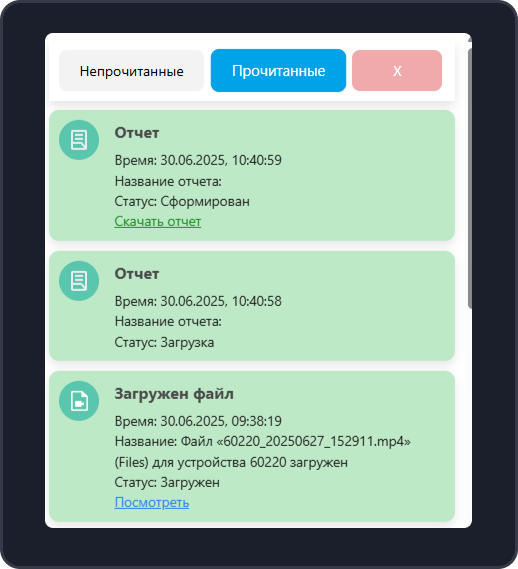
Чтобы очистить все сообщения из непрочитанных и поместить в прочитанные, нужно нажать на кнопку:

Чтобы выборочно удалить одно сообщение из непрочитанных и поместить его в прочитанные, нужно нажать на кнопку X в правом верхнем углу события::
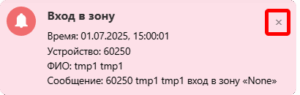
6.3. Типы событий
В системе существуют следующие типы событий:
6.3.1. Сигнал SOS
- Важность — высокая
- Цвет — красный
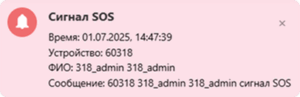
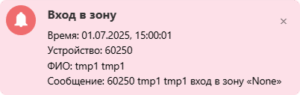
6.3.2. Вход в зону
- Важность — высокая
- Цвет — красный
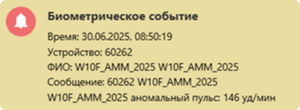
6.3.3. Биометрическое событие
- Важность — средняя
- Цвет — желтый
6.3.4. Выход из зоны
- Важность — средняя
- Цвет — желтый
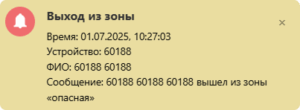
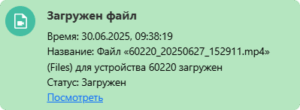
6.3.5. Загружен файл на сервер
- Важность — низкая
- Цвет — зеленый
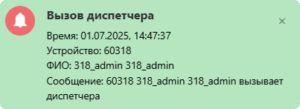
6.3.6. Вызов диспетчера
- Важность — низкая
- Цвет — зеленый
6.3.7. Отчет выгрузка
- Важность — низкая
- Цвет — зеленый

6.3.8. Отчет готовность
- Важность — низкая
- Цвет — зеленый

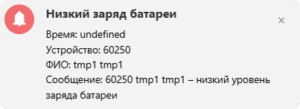
6.3.9. Низкий заряд батареи
- Важность — низкая
- Цвет — зеленый/серый