 7.Видео
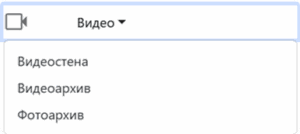
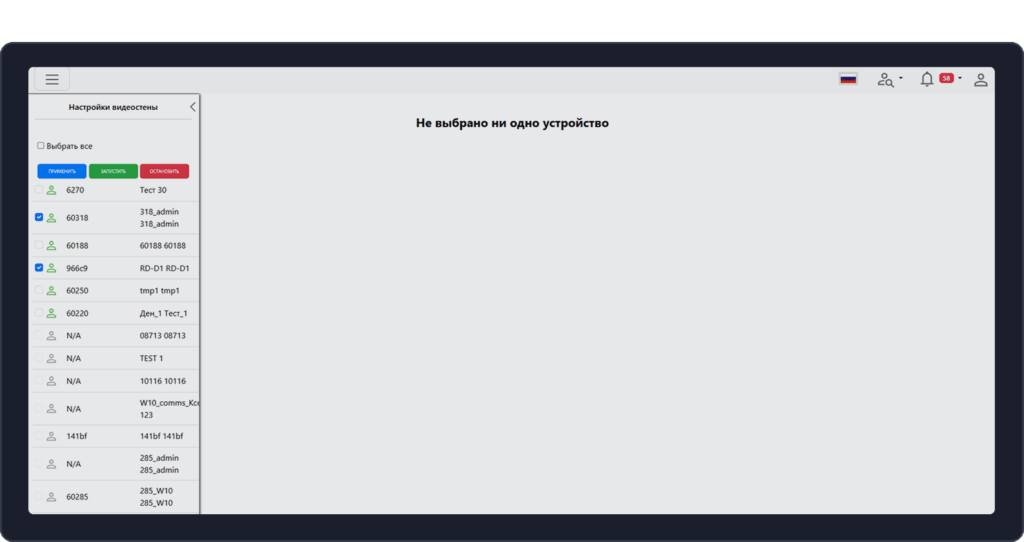
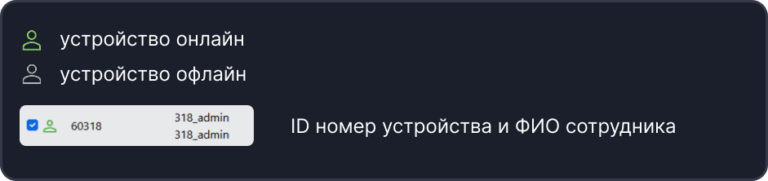
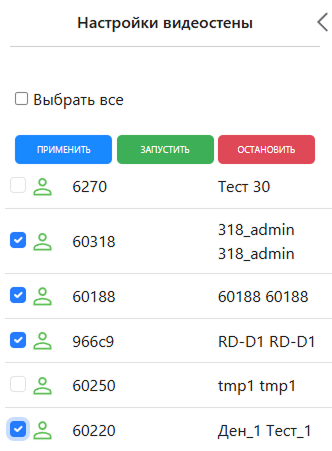
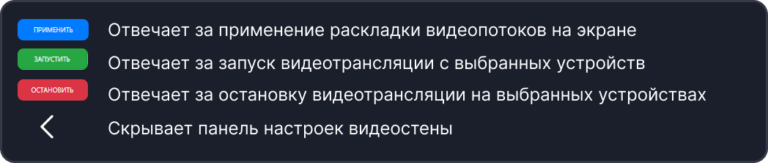
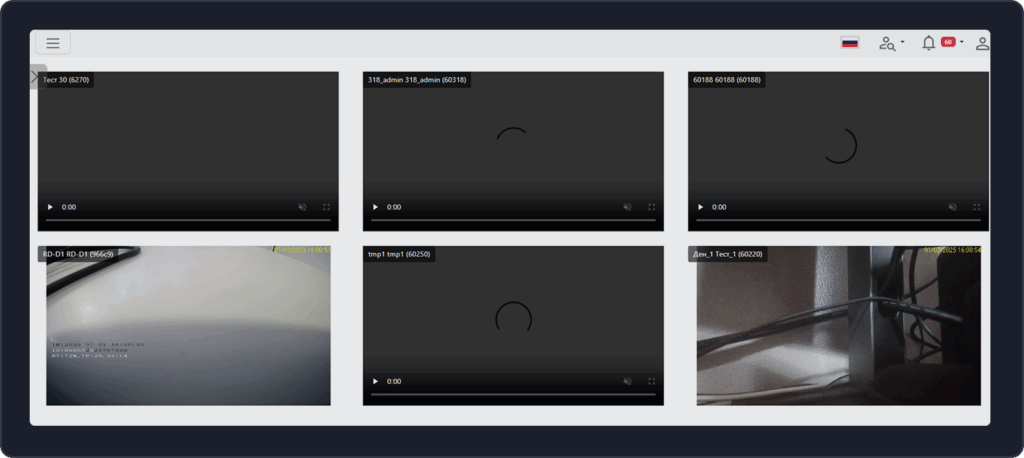
При выборе пункта “Видео” в Боковом меню откроется соответствующий список
Внимание!
При массовом включении видеопотоков каждое устройство может издать сообщение «видеотрансляция запущена» и начать загружать канал связи Upload на 1.2-1.3 Мбит/с. Будьте внимательны.
Внимание!
При массовом выключении видеопотоков каждое устройство может издать сообщение «видеотрансляция остановлена» и освободить канал связи.
Внимание!
По возможности избегайте большого количество запущенных видеопотоков в одном месте или одной сети, так как это может серьезно нагрузить инфраструктуру связи.
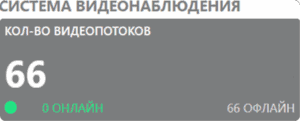
Быстро проверить количество запущенных видеопотоков можно с помощью дашборда (см. 2.13. Список видеопотоков )
Внимание!
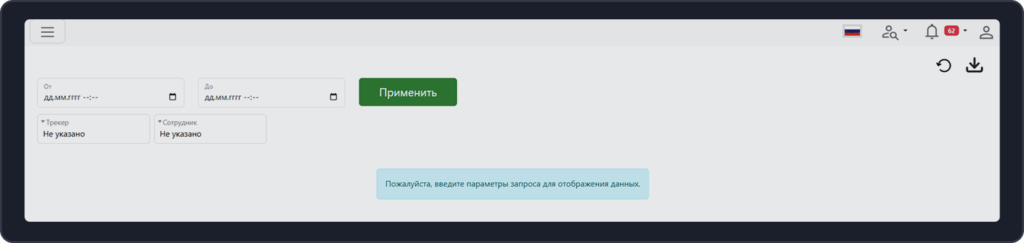
Старайтесь не использовать слишком широких пределов фильтрации видеофайлов и не скачивать слишком много файлов за один раз, так как это нагружает сеть связи и ресурсы сервера, а также место на физической машине, на которой вы работаете. Желательно не использовать более 7 дней в качестве фильтра по датам.
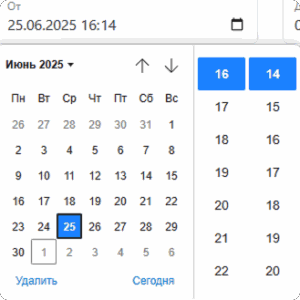
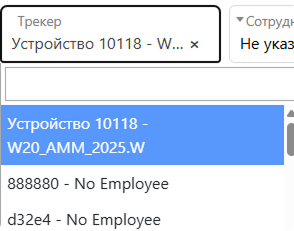
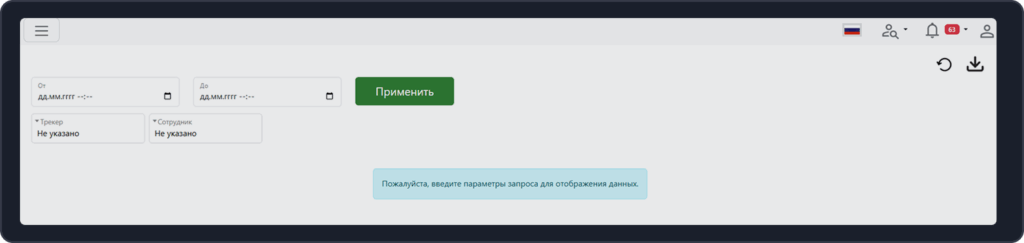
Чтобы отобразить видеозаписи, необходимо выбрать дату от и до, а также трекер (устройство) или Сотрудника
Пример выбора даты:
Пример выбора устройства:
После применения фильтров видеоархив выглядит следующим образом:
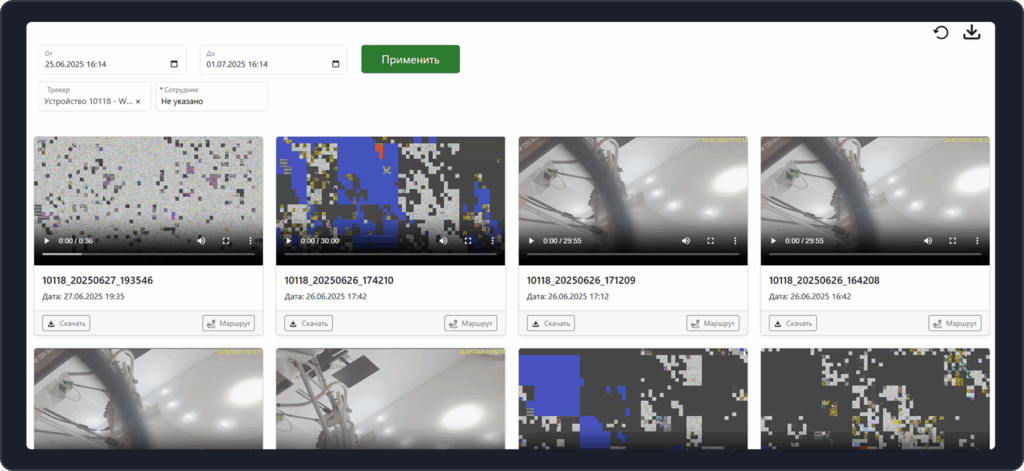
Каждое видео имеет свой предпросмотр и плеер, настройки звука, возможность расширить изображение на весь экран
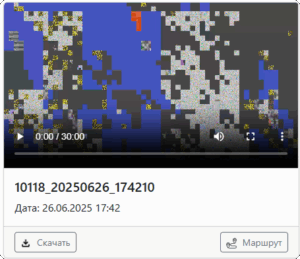
 Скачать видео на компьютер в формате .MP4
 Показать видео на карте истории перемещений (см. 8.5. История перемещений)
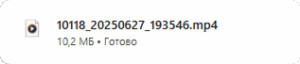 После скачивания видео сохраняется в загрузках веб-браузера и может быть просмотрено стандартными
средствами Операционной системы

В случае нажатия кнопки скачивания всех файлов будет запрошено подтверждение
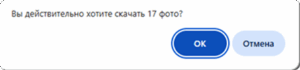 Кнопка скачивания всех отображаемых фотографий
Чтобы отобразить фильтрованные фотографии, необходимо выбрать дату от и до, а также трекер (устройство) или Сотрудника
Пример выбора даты:
Пример выбора устройства:
После применения фильтров фотоархив выглядит следующим образом:
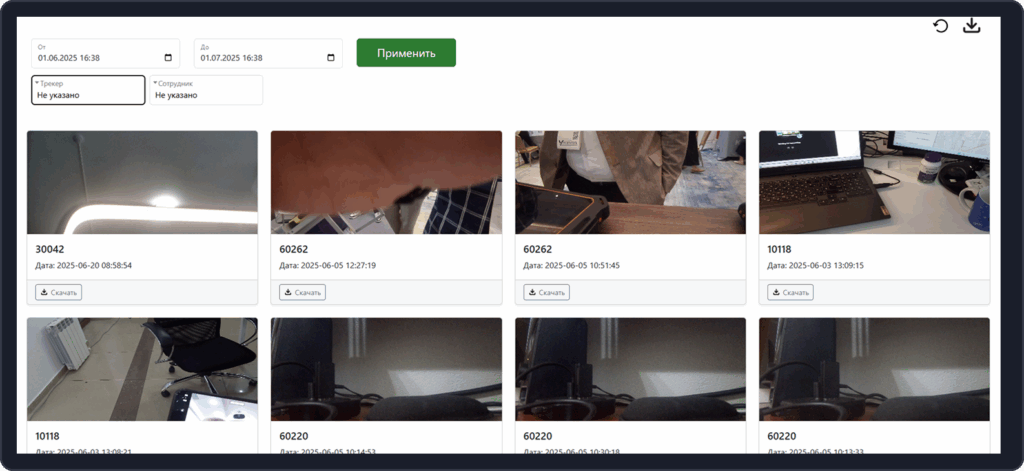
Скачать фото на компьютер в формате .JPG