8.Отчеты

При выборе пункта “Отчеты” в Боковом меню откроется соответствующее окно

8.1. Сводный отчет

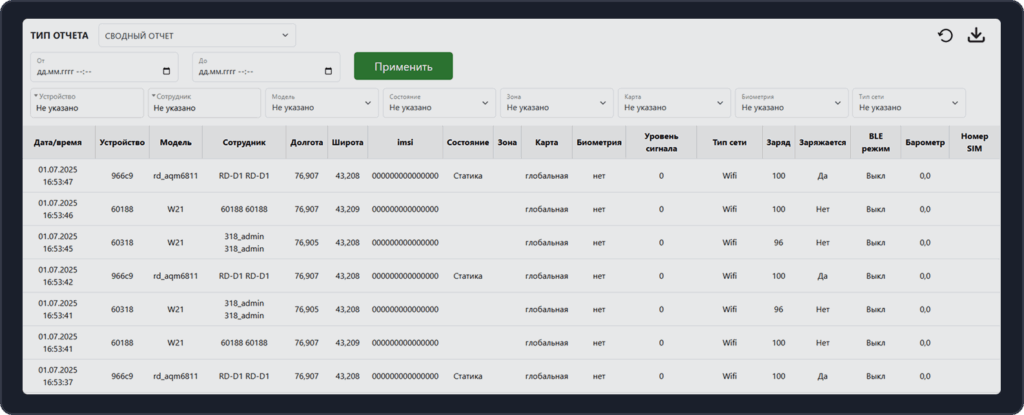
По умолчанию открывается сводный отчет

Рисунок 8.1 - Сводный отчет

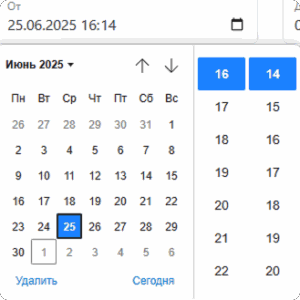
Чтобы отобразить нужные записи, можно выбрать дату от и до, а также трекер (устройство) или Сотрудника или другие фильтры

Пример выбора даты:
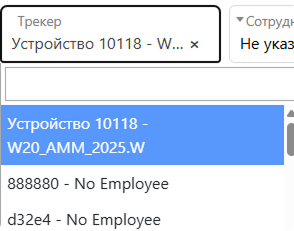
Пример выбора устройства:
Описание столбцов:

  •  
  • Дата/время: дата и время актуального событияУстройство: идентификационный номер оборудования (5 последних символов)
  • Модель: модель устройства, которое посылает данные
  • Сотрудник: ФИО сотрудника, настроенного в админ-панели
  • Долгота: географическая координата долготы
  • Широта: географическая координата широты
  • IMSI – идентификатор SIM-карты, получаемый от устройства
  • Состояние: при наличии акселерометра может сообщить о статусе (падение, статика, движение)
  • Зона: наличие устройства в определенной настроенной зоне на момент получения информации
  • Карта: наличие устройства на определенной настроенной карте на момент получения информации
  • Биометрия: Подключено ли BLE-устройство для считывания биометрических данных
  • Уровень сигнала: Качество приема в случае использования сотовой связи (где 1 — низкий, 4 — высокий)
  • Тип сети: Sim (сотовая сеть) или Wi-fi (сеть wi-fi)
  • Заряд: Уровень заряда батареи в %
  • Заряжается: индикатор того, что устройство находится на зарядке на момент получения информации
  • BLE режим: режим сопряжения с BLE-устройствами (Нет, часы, маяки, оба)
  • Барометр: показания барометра (высота над уровнем моря), если доступен
  • Номер SIM: Номер SIM-карты, установленной в устройстве

8.2. Отчет по событиям

Чтобы переключить отчет на другой , необходимо нажатьна выпадающий список рядом с названием отчета
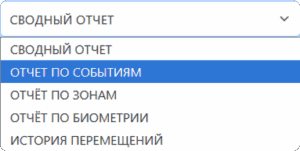


Отчет по событиям является отчетом, консолидирующим все события, происходящие в системе с определенным устройством, сотрудником, в определенной зоне и на определенной карте
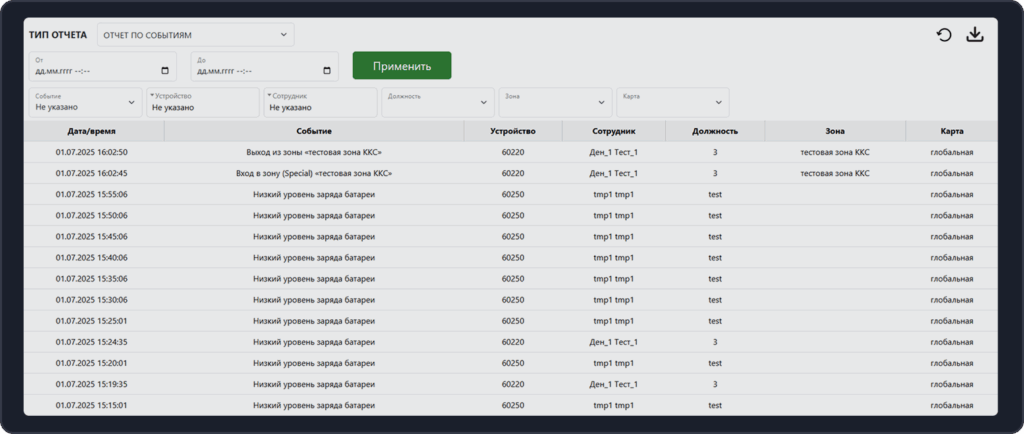
Рисунок 8.2 - Отчет по событиям

Чтобы отобразить нужные записи, можно выбрать дату от и до, а также трекер (устройство) или Сотрудника или другие фильтры

Пример выбора даты:

Пример выбора устройства:

Описание столбцов:

  • Дата/время: дата и время актуального события
  • Устройство: идентификационный номер оборудования (5 последних символов)
  • Сотрудник: ФИО сотрудника, настроенного в админ-панели
  • Должность: должность сотрудника, настроенного в админ-панели
  • Зона: Нахождение устройства в определенной настроенной зоне на момент получения события
  • Карта: Нахождение устройства на определенной настроенной карте на момент получения события

8.3. Отчет по зонам

Чтобы переключить отчет на другой , необходимо нажатьна выпадающий список рядом с названием отчета
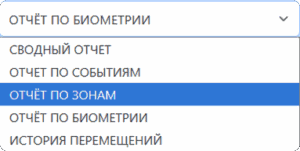
Отчет по зонам является отчетом, отображающим все зоны, карты и время, проведенное в них конкретным устройством или сотрудником
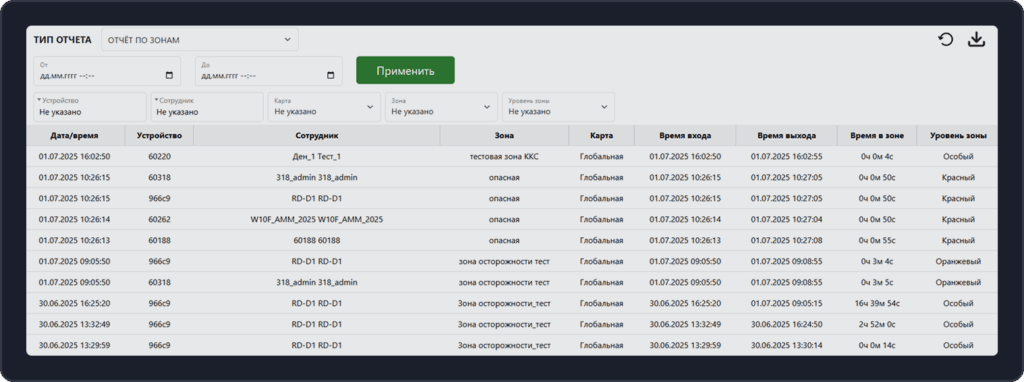
Рисунок 8.3 - Отчет по зонам

Чтобы отобразить нужные записи, можно выбрать дату от и до, а также трекер (устройство) или Сотрудника или другие фильтры

Пример выбора даты:

Пример выбора устройства:

Описание столбцов:

  • Дата/время: дата и время актуального события
  • Устройство: идентификационный номер оборудования (5 последних символов)
  • Сотрудник: ФИО сотрудника, настроенного в админ-панели
  • Зона: Нахождение устройства в определенной настроенной зоне
  • Карта: Нахождение устройства на определенной настроенной карте
  • Время входа: Время первой регистрации в этой зоне
  • Время выхода: Время последней регистрации устройства в этой зоне
  • Время в зоне: Время между первой и последней регистрацией устройства в зоне
  • Уровень зоны: Тип зоны (Особая, оранжевая, опасная)

8.4. Отчет по биометрии

Чтобы переключить отчет на другой , необходимо нажатьна выпадающий список рядом с названием отчета
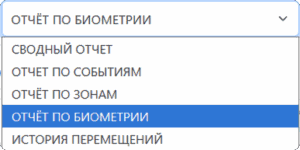
Отчет формируется по всем событиям, приходящим с устройств, имеющих соединение с Bluetooth смарт-браслетом
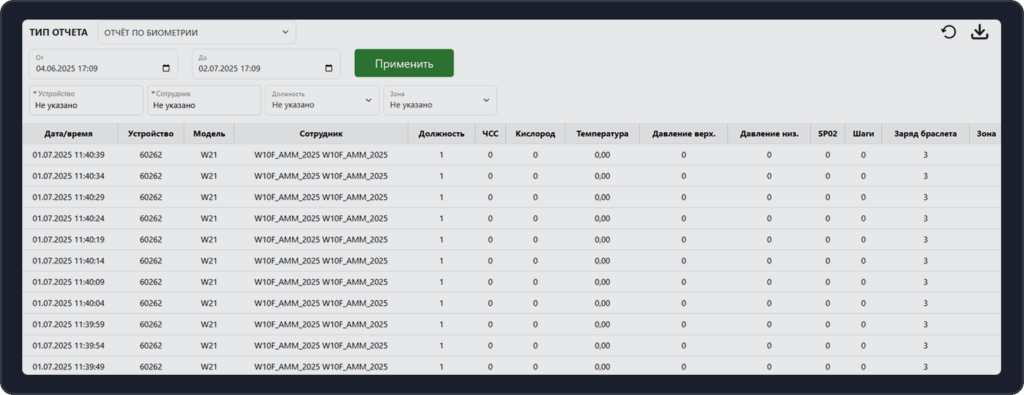
Рисунок 8.4 - Отчет по биометрии

Чтобы отобразить нужные записи, можно выбрать дату от и до, а также трекер (устройство) или Сотрудника или другие фильтры

Пример выбора даты:

Пример выбора устройства:

Описание столбцов:

  • Описание столбцов:
  • Дата/время: дата и время актуального события
  • Устройство: идентификационный номер оборудования (5 последних символов)
  • Модель: модель устройства, которое посылает данные
  • Сотрудник: ФИО сотрудника, настроенного в админ-панели
  • Должность: должность сотрудника, настроенного в админ-панели
  • ЧСС: частота сердечных сокращений в минуту
  • Кислород: % кислорода в крови SpO2
  • Температура: температура запястья в градусах
  • Цельсия
  • Давление верх.: Артериальное давление (верхнее)
  • Давление низ.: Артериальное давление (нижнее)
  • SPO2: сатурация крови (уровень кислорода в %)
  • Шаги: кол-во шагов
  • Заряд браслета: Уровень заряда батареи смарт-браслета в %
  • Зона: Нахождение устройства в определенной настроенной зоне

8.5. История перемещений

Чтобы переключить отчет на другой , необходимо нажатьна выпадающий список рядом с названием отчета
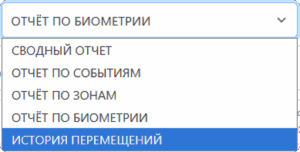
Отчет демонстрирует перемещения по сотруднику/устройству за указанный промежуток времени, а также показывает все снятые видео за этот
период на единой странице.
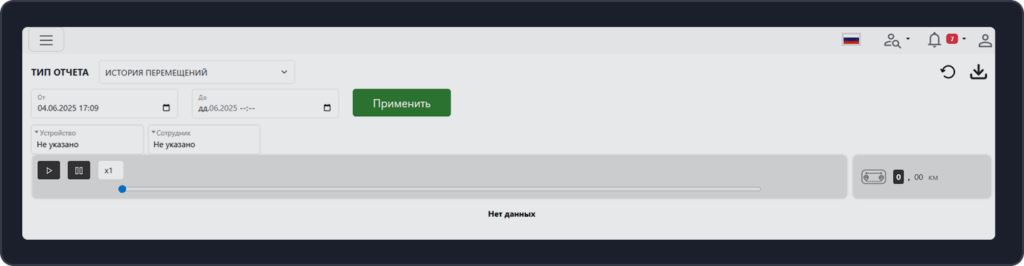
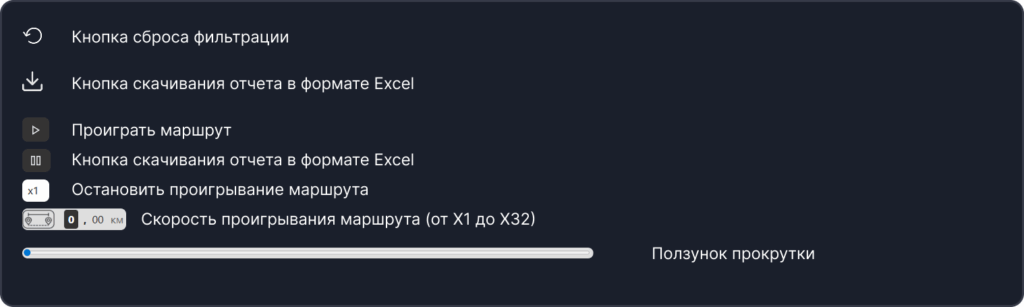
Рисунок 8.5 - История перемещений - начальный экран

Чтобы отобразить нужный трек, можно выбрать дату от и до (не более 3 дней), а также трекер (устройство) или Сотрудника.

Внимание!

Обратите внимание, что между датами от и до не должно быть более 3х дней, что ограничено системой, чтобы не перегружать вычислительные ресурсы.
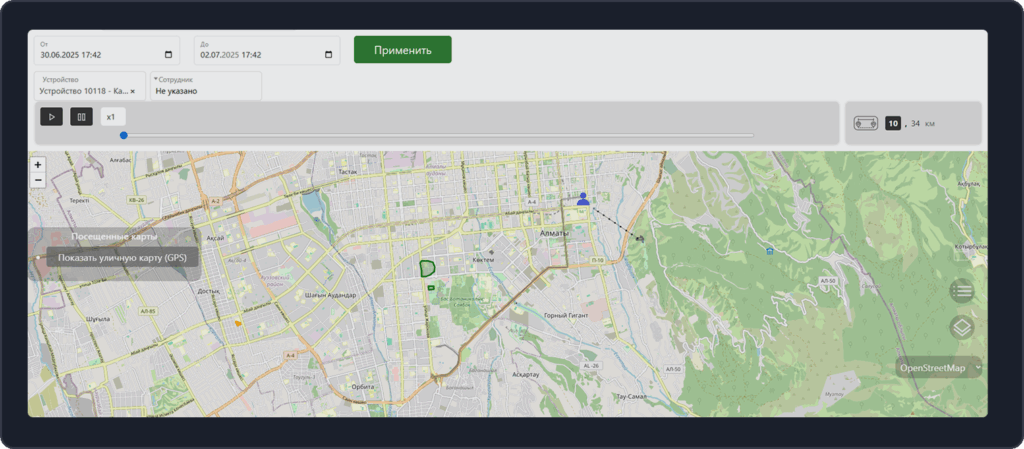

Чтобы отобразить нужный трек, можно выбрать дПосле корректного выбора всех фильтров на карте появится информация о перемещении.ату от и до (не более 3 дней), а также трекер (устройство) или Сотрудника.

Рисунок 8.6 - История перемещений - экран с треком

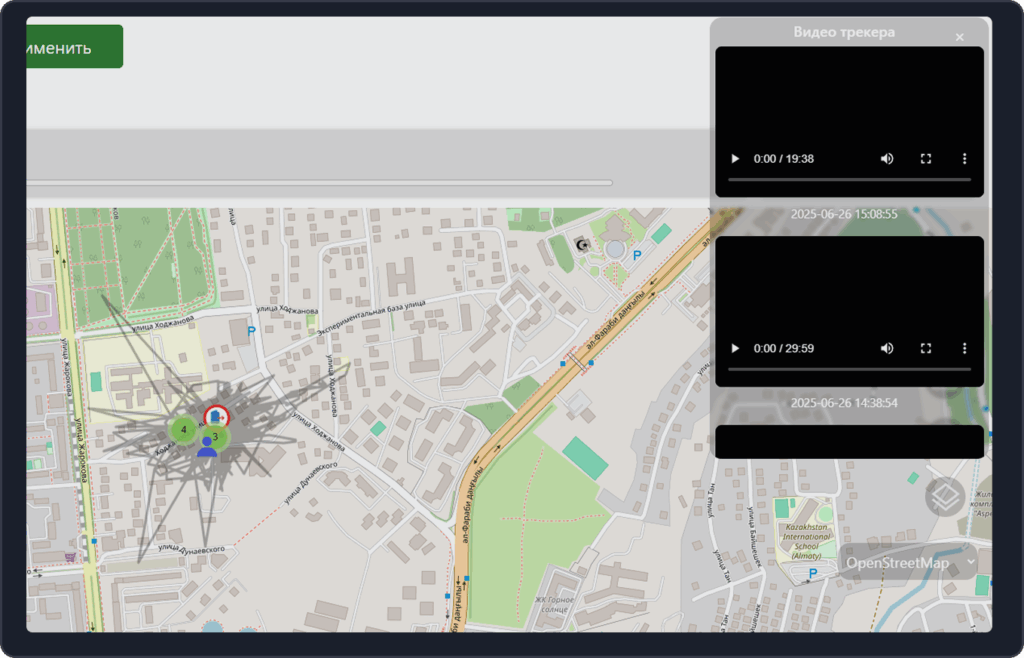
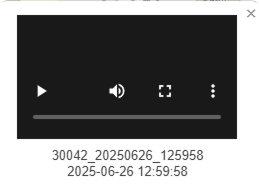
В случае, если за заданный промежуток времени были сделаны видеозаписи, они отобразятся в правой части экрана.

Рисунок 8.7 - История перемещений - видео

Геолокация в момент записи видео обозначена на треке.
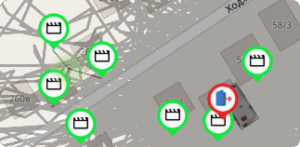
Кликнув на значок видео, можно перейти к нему:
Входы в зоны и выходы из них обозначены на треке

Кликнув на него, можно получить детали данного события: